
Cómo hacer cambios seguros en un tema de Shopify: copias, GitHub, CLI y automatización
Duplicar el tema antes de editar es el mínimo. Una tienda que factura en serio necesita control de versiones, ambientes de prueba, criterios de aceptación y reglas claras sobre qué puede automatizarse, incluido lo que escribe una IA.
Samuel Noriega, Fundador y CEO de Shugert · · Actualizado · 6 min de lectura
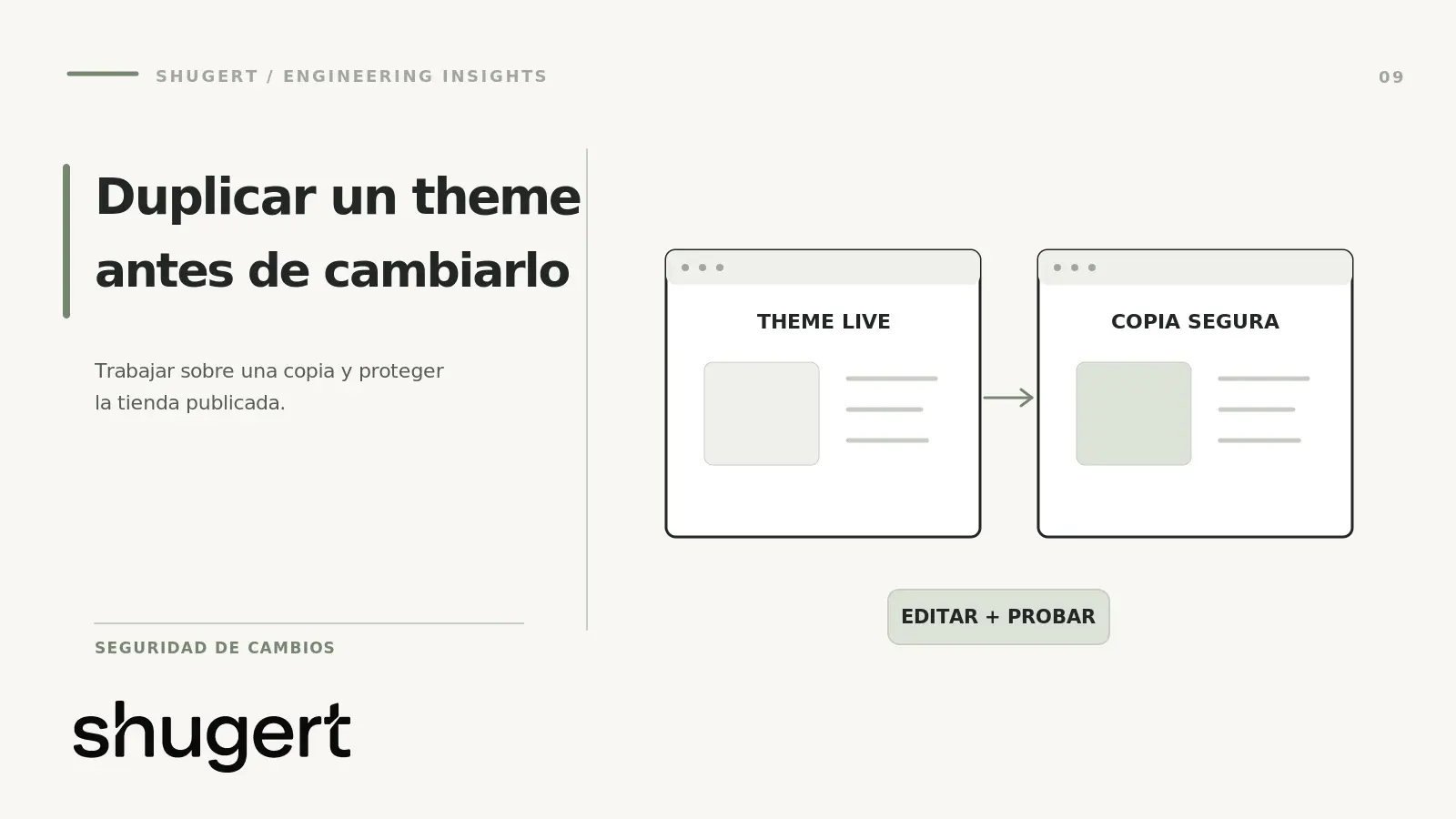
Un ajuste pequeño en un tema de Shopify puede romper el selector de variantes, el carrito o una app que ni siquiera aparece en el archivo editado. Trabajar primero en una copia del tema evita exponer a los clientes a cada prueba intermedia. Pero la copia es solo el primer escalón: no sustituye el control de versiones, no prueba nada por sí misma y no te dice qué cambió.
Este artículo describe el flujo que usamos, desde la tienda que edita en el admin hasta el equipo que trabaja con GitHub, Shopify CLI y herramientas de automatización.
Respuesta corta
Nunca edites el tema publicado. Duplica el tema o, mejor, conéctalo a GitHub para tener historial de cambios. Desarrolla con Shopify CLI en un tema sin publicar, prueba los recorridos de compra con una lista de aceptación, publica con un plan de regreso documentado y recuerda que regresar al tema anterior no revierte cambios en apps, datos ni configuraciones externas. Automatiza lo repetitivo y verificable; deja con revisión humana todo lo que toca precio, checkout, datos o integraciones.
Nivel 1: duplicar el tema
Desde Tienda online > Temas, en el menú del tema publicado elige Duplicar (documentación de Shopify). Antes de editar:
- Nombra la copia con fecha, proyecto y responsable:
2026-10-28 · ficha-producto · SN. - Registra el ID del tema publicado; es tu punto de regreso.
- Acuerda cómo se van a incorporar cambios que el equipo haga en el tema publicado mientras desarrollas. El editor de temas guarda configuración en JSON, y una copia vieja publicada sobrescribe esos cambios.
Este nivel es suficiente para ajustes ocasionales. Su debilidad es que no hay historial: si algo se rompe, nadie sabe exactamente qué línea cambió.
Nivel 2: GitHub y control de versiones
La integración de Shopify con GitHub conecta un tema a una rama de un repositorio. Cada cambio en el admin genera un commit y cada commit en la rama se refleja en el tema. Con eso obtienes:
- Historial completo de qué cambió, cuándo y quién.
- Revisiones por pull request antes de mezclar.
- Una rama por tema:
mainpara producción, otras para desarrollo o pruebas. - La posibilidad de regresar un archivo específico, no todo el tema.
Ten cuidado con los archivos de configuración (config/settings_data.json y las plantillas JSON). El equipo los modifica desde el editor de temas en producción, y pueden entrar en conflicto con cambios de desarrollo.
Nivel 3: Shopify CLI y temas de desarrollo
Con Shopify CLI, shopify theme dev sirve tu código local contra los datos reales de la tienda en un tema de desarrollo, con recarga en caliente, sin tocar el publicado. shopify theme check revisa errores de Liquid, rendimiento y accesibilidad antes de subir nada. Es el flujo que permite trabajar a varios desarrolladores a la vez sin pisarse.
Qué se puede automatizar y qué necesita revisión
Las herramientas de automatización, incluidas las de IA que generan código, pueden acelerar tareas repetitivas. La frontera útil no es si lo escribió una persona o una herramienta, sino el riesgo del cambio y la capacidad de verificarlo.
| Tipo de cambio | ¿Automatizable? | Control mínimo |
|---|---|---|
| Buscar referencias, inventariar archivos y apps | Sí | Revisión del alcance |
theme check, validaciones, pruebas visuales | Sí | Revisar falsos positivos |
| Ajuste visual aislado (espaciado, colores) | Sí, con revisión | Comparar móvil y escritorio |
| Traducciones y textos | Sí, con revisión | Revisión editorial |
| Selector de variantes, carrito, precios | Borrador sí, publicación no | Pruebas funcionales y de regresión |
| Scripts de terceros y medición | No sin revisión | Consentimiento y eventos verificados |
| Checkout, Functions, integraciones | No sin revisión especializada | Pruebas con pedidos reales |
| Publicar el tema | No | Aprobación operativa y plan de regreso |
Reglas que aplicamos cuando una herramienta escribe código en un tema:
- Trabaja siempre en una rama o tema de desarrollo, nunca en producción.
- Define qué archivos puede tocar y cuáles no.
- No incluyas credenciales, tokens ni datos de clientes en instrucciones o registros.
- Cada cambio necesita un criterio de aceptación verificable. Por ejemplo: "seleccionar talla M actualiza el precio y permite agregar solo si hay inventario". Que el código compile no demuestra que la compra funcione.
Lista de aceptación antes de publicar
- Inicio, colección, producto y carrito en móvil y escritorio.
- Cambio de variante, disponibilidad, precios y descuentos.
- App blocks, reseñas, suscripciones y funciones particulares de la tienda.
- Navegación con teclado, enlaces y banner de consentimiento.
- Eventos de medición (vista de producto, agregar al carrito, compra) en GA4 y Meta.
- Reglas de envío y métodos de pago que realmente usa el negocio en México.
Si una prueba exige una compra real, define quién la hace, cómo se cancela o reembolsa y quién lo supervisa.
Publica con un plan de regreso
Antes de publicar, confirma el tema exacto, conserva el anterior sin cambios y define una ventana de lanzamiento fuera de horas pico. Después de publicar, recorre los flujos críticos en el sitio público y monitorea errores durante las primeras horas.
Volver al tema anterior ayuda con regresiones de código, pero no revierte cambios en apps, metafields, configuración de mercados ni datos externos. Si el lanzamiento incluyó esos cambios, el plan de regreso debe decir cómo se deshace cada uno.
Preguntas frecuentes
¿Por qué duplicar el tema de Shopify antes de hacer cambios?
Porque cualquier edición en el tema publicado la ven los clientes de inmediato, incluidos los errores. Una copia te permite desarrollar y probar sin riesgo, y conserva el tema original como punto de regreso.
¿La integración con GitHub reemplaza duplicar el tema?
Complementa. GitHub te da historial y revisiones; un tema sin publicar conectado a una rama de desarrollo te da el ambiente de prueba. Juntos forman el flujo recomendado para equipos.
¿Puedo usar IA para editar mi tema de Shopify?
Sí, para tareas acotadas y verificables, trabajando en una rama o tema de desarrollo y con revisión humana. Cambios en variantes, carrito, checkout, medición o integraciones necesitan pruebas funcionales antes de publicarse.
¿Publicar el tema anterior deshace todos los cambios?
No. Solo regresa el código y la configuración del tema. Cambios en apps, datos, mercados o integraciones externas siguen activos y deben revertirse por separado.
Siguiente paso
La guía de desarrollo Shopify explica cómo se relacionan tema, apps e integraciones. Si estás decidiendo qué lógica va en Liquid y qué en JavaScript, revisa Liquid o JavaScript en un tema de Shopify.